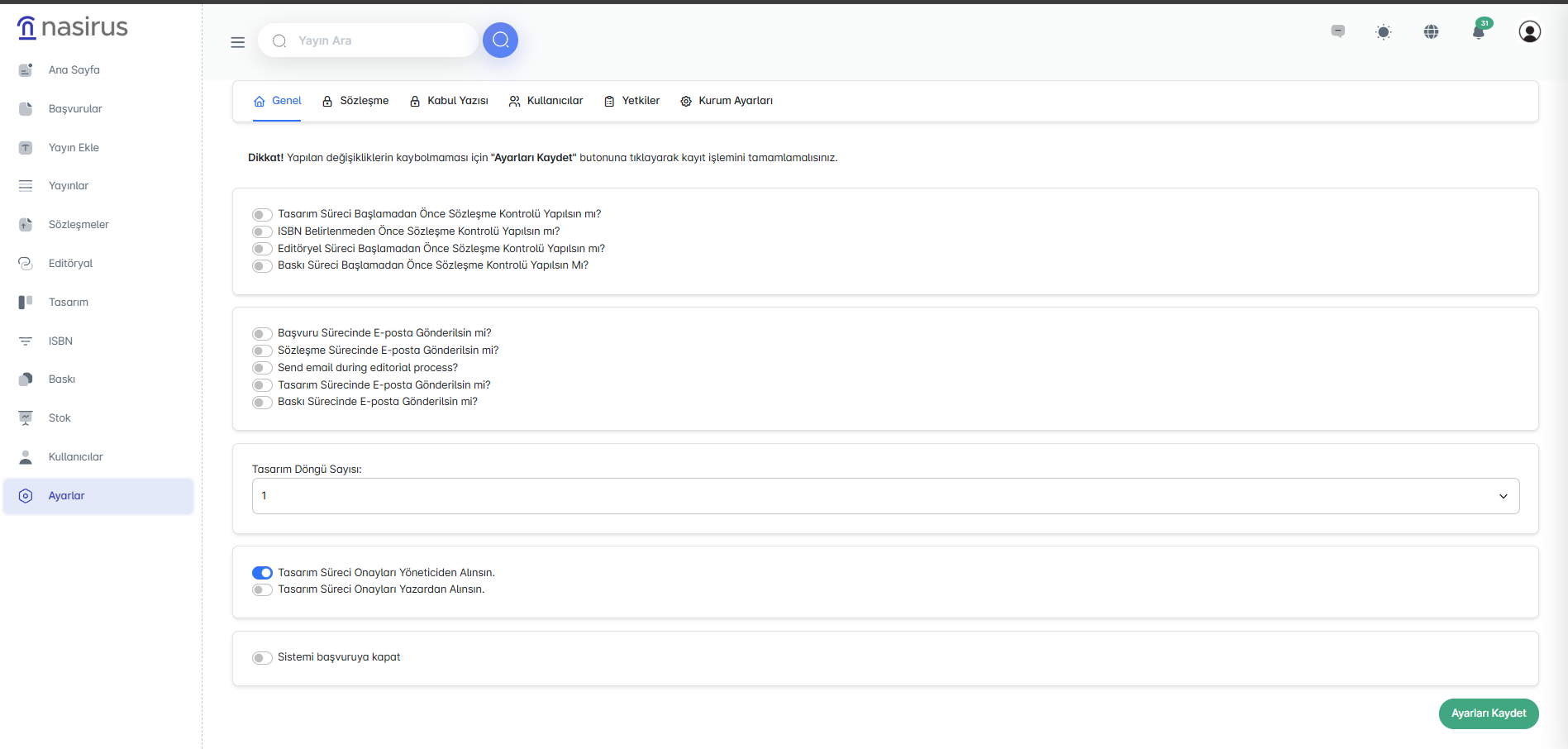
Bu ekranda sistemin işleyişine dair temel kontroller yapılır.
Süreç Başlangıcı Kontrolleri: Başvuru, ISBN, editöryal ya da baskı süreçleri başlamadan önce sözleşme kontrolü yapılmasını zorunlu kılabilirsiniz. Böylece süreçler yalnızca sözleşme yüklenmiş yayınlar için ilerletilebilir.
E-posta Bildirimleri: Başvuru, sözleşme, editöryal, tasarım ve baskı süreçlerinde otomatik e-posta gönderilmesi ayarlanabilir. Bu özellik aktif edildiğinde, süreçteki tüm taraflara sistem tarafından bilgilendirme e-postaları gider.
Tasarım Döngü Sayısı: Tasarım süreçlerinde revizyon hakkı belirlenir. Örneğin "2" seçilirse, tasarımcıya gönderilen dosya en fazla iki kez revize edilip onaya sunulabilir.
Tasarım Süreci Onay Yöneticisi/Yazar: Tasarım sürecindeki onayların kimden alınacağı belirlenir. Yönetici seçilirse tüm tasarım dosyaları yöneticinin onayına düşer, yazar seçilirse doğrudan yazar onay verir.
Sistemi Başvuruya Kapat: Yeni başvuruların alınmaması için sistem genel olarak kapatılabilir. Ancak mevcut süreçler devam eder.
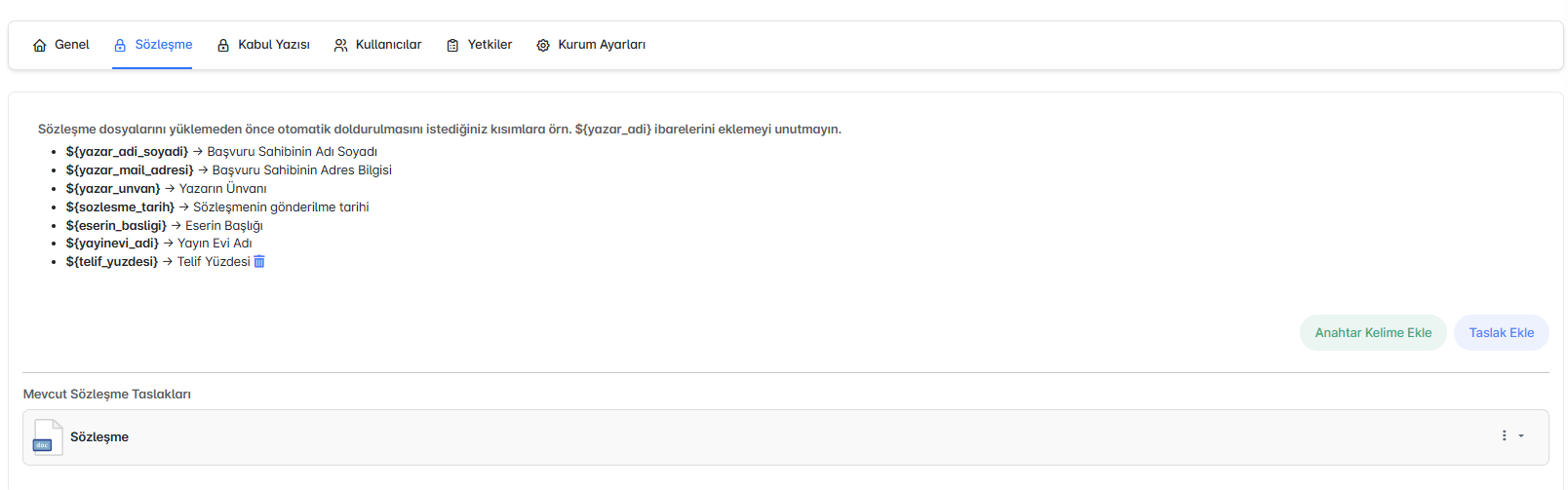
Sözleşme sekmesinde sistemin en kritik özelliklerinden biri olan otomatik doldurmalı sözleşme şablonları bulunur.
Anahtar Kelimeler: Sözleşme taslaklarına eklenecek değişkenler burada tanımlanır. Örneğin ${yazar_adi_soyadi} anahtar kelimesi, sözleşme gönderildiğinde otomatik olarak başvuru sahibinin adı soyadıyla doldurulur.
Taslak Ekleme: Word formatında yüklenen taslak dosyalar sistemde saklanır. Sözleşme gönderiminde bu taslak kullanılır ve içerideki anahtar kelimeler otomatik olarak doldurulur.
Ekstra Anahtar Kelimeler: Örneğin “${telif_yuzdesi}” gibi özel alanlar eklenebilir. Bu alan sözleşme gönderme ekranında yöneticiden değer alır (örn. %20). Taslakta bu anahtar varsa, sistem gönderim sırasında otomatik şekilde sözleşmeye işler.
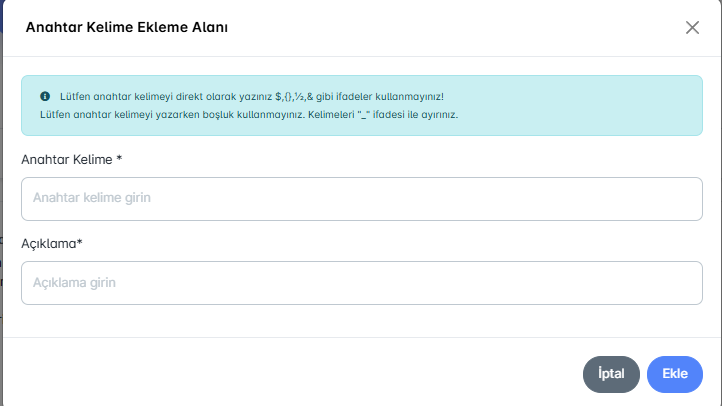
Anahtar Kelime Ekle penceresinde yeni değişkenler tanımlanır. Örneğin ${yayinevi_adi} → "Yayın Evi Adı". Bu, ileride taslakta kullanılır.
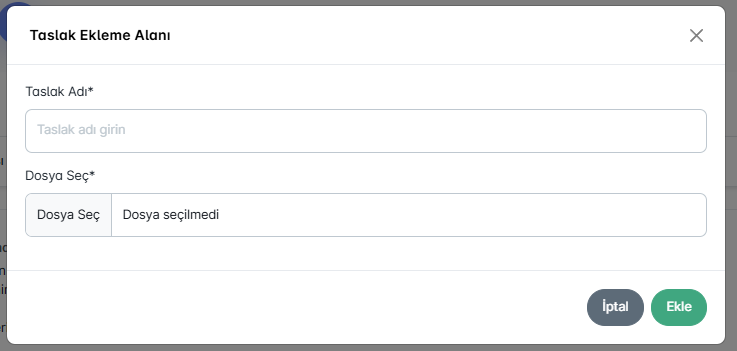
Taslak Ekle penceresiyle yeni bir Word dokümanı yüklenir. Bu taslak sistemde kaydedilir ve sözleşme gönderimlerinde kullanılabilir.
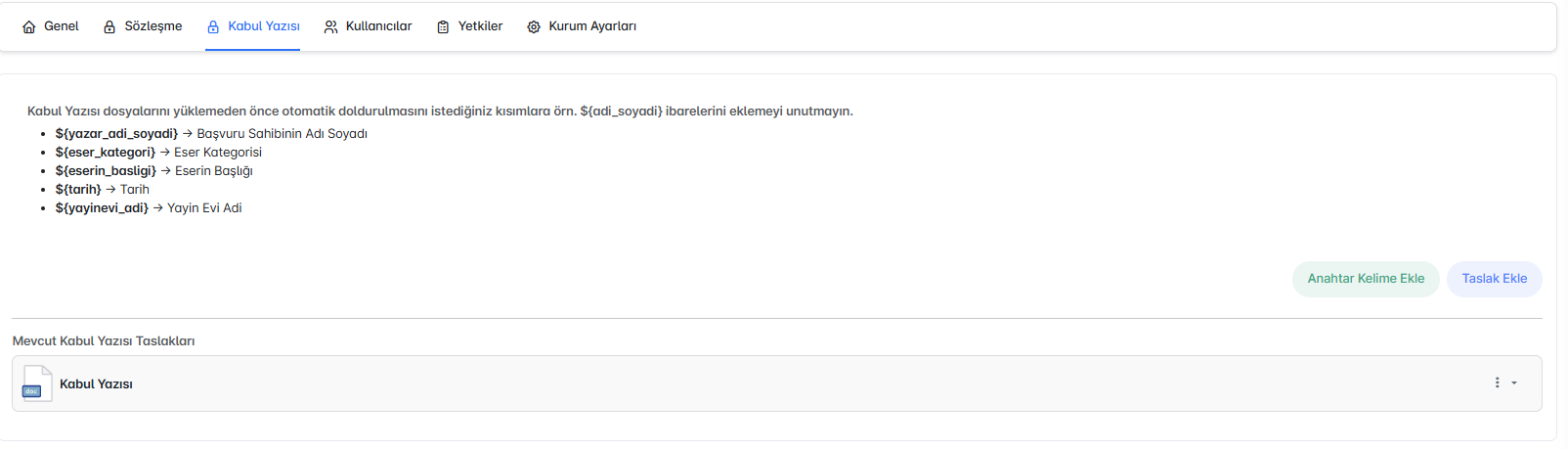
Kabul yazısı şablonları da sözleşmelerle aynı mantıkla çalışır.
Otomatik Doldurma: ${eser_kategorisi}, ${eser_basligi}, ${tarih} gibi alanlar kabul yazısına otomatik işlenir.
Ekstra Anahtar Kelimeler: Örneğin ${hakem_adi} gibi özel alan eklenirse, kabul yazısı gönderme ekranında yöneticiden bu bilgi istenir. Yönetici girer, sistem taslakta ilgili alana işler.
Taslak Yükleme: Word formatındaki kabul yazıları yüklenebilir. Sistem, gönderim sırasında otomatik doldurur.
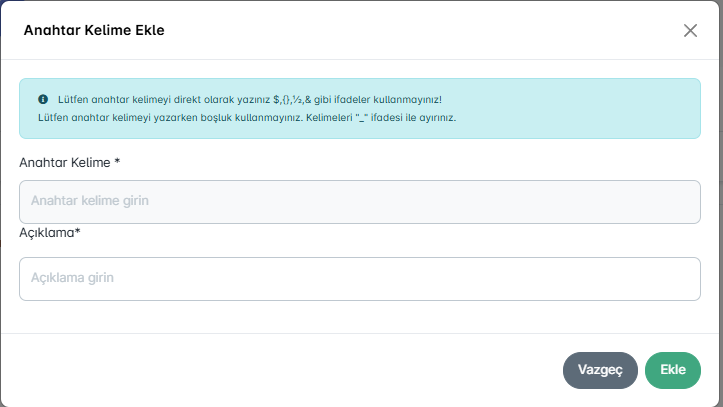
Anahtar Kelime Ekle penceresiyle kabul yazısına özgü değişkenler eklenir.
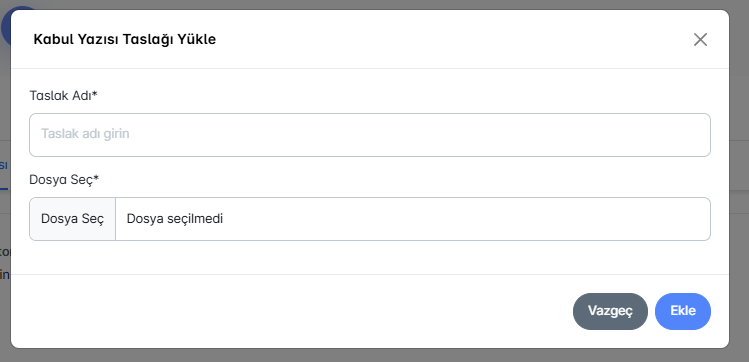
Taslak Yükleme penceresiyle kabul yazısı taslak dokümanı yüklenir. Gönderimde, otomatik alanlar doldurularak ilgili kullanıcıya iletilir.
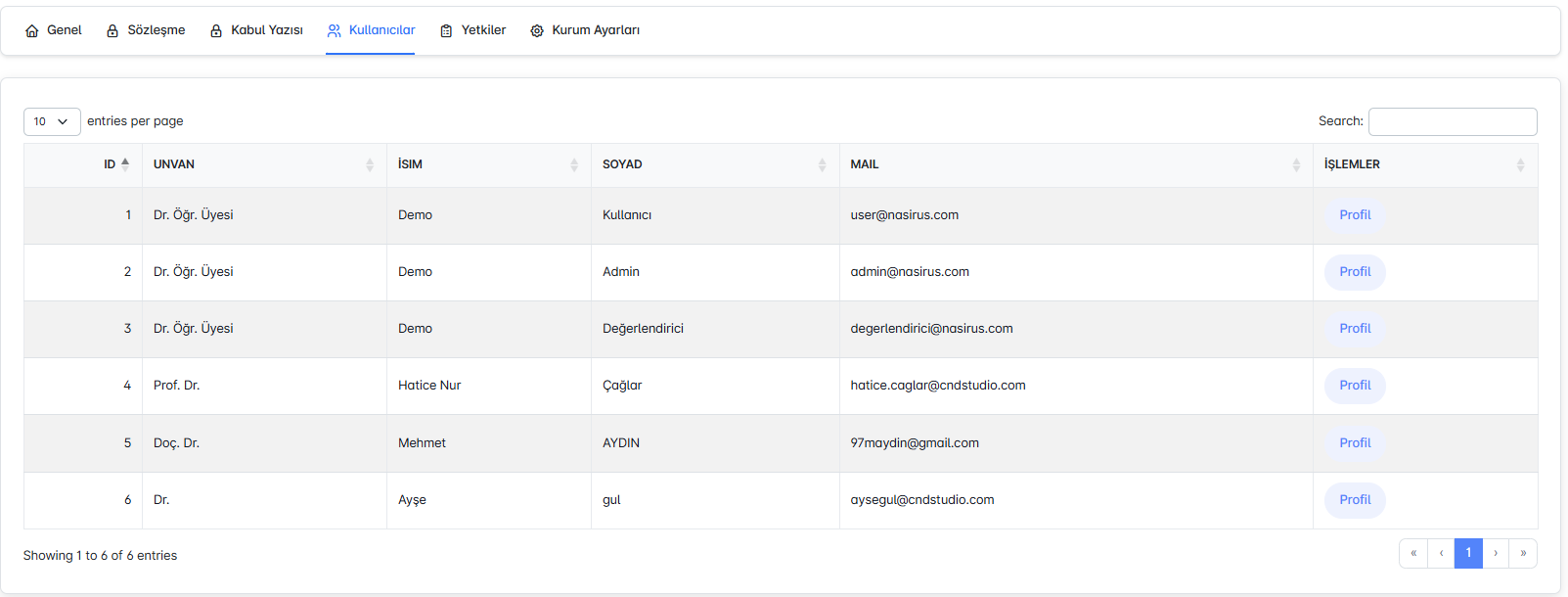
Her kullanıcının unvanı, adı, soyadı, e-posta adresi görülür.
“Profil” butonuyla kullanıcının özlük bilgilerine, yaptığı başvurulara, yayınlara ve sözleşme bilgilerine erişilir.
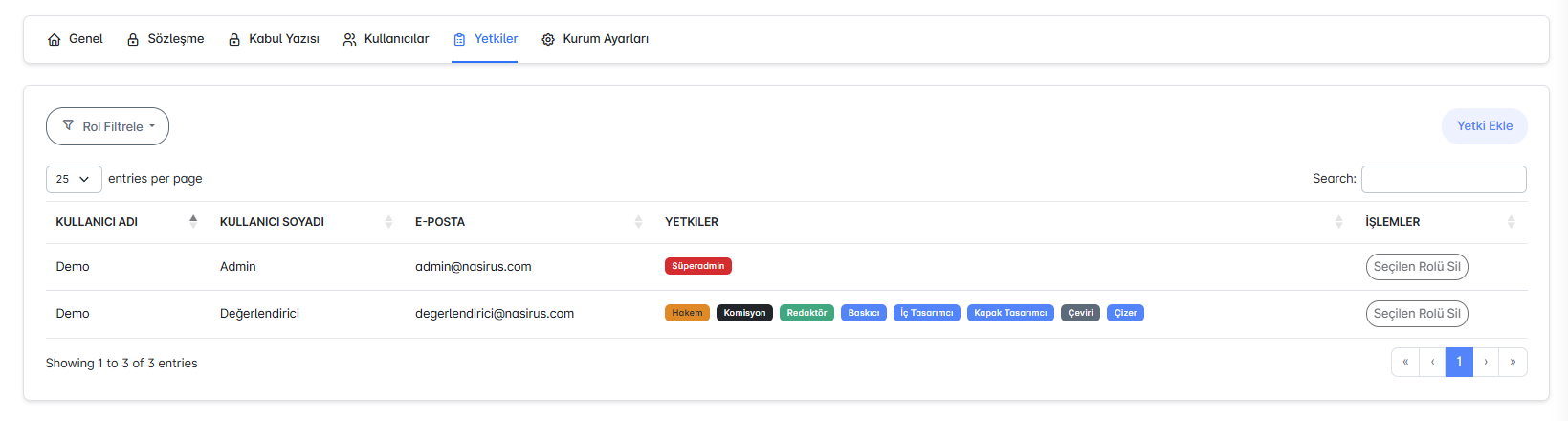
Bu bölümde kullanıcıların rollerinin yönetimi yapılır.
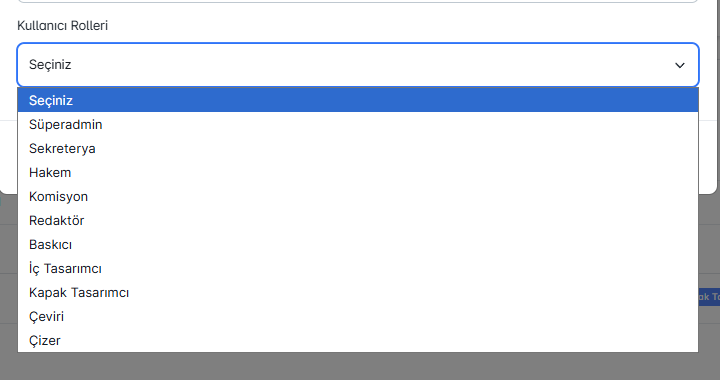
Her kullanıcıya bir veya birden fazla yetki atanabilir. Örneğin bir kullanıcı aynı anda Hakem, Komisyon Üyesi ve Redaktör olabilir.
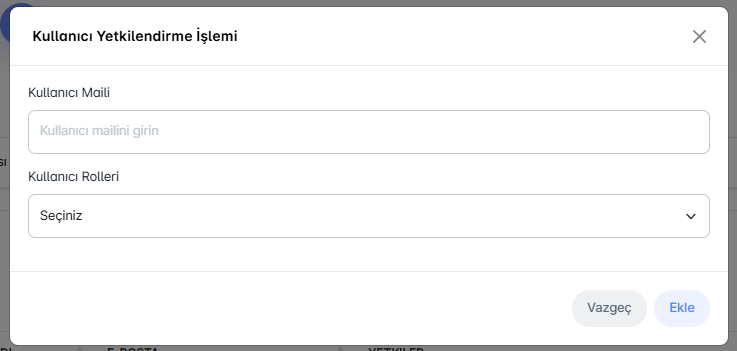
Yetki Ekle butonuyla yeni yetki ataması yapılır. Açılan pencerede kullanıcı e-posta adresi yazılır ve uygun rol seçilir.
Atanan yetkiler tabloda rozet şeklinde görünür. Rol istenirse “Seçilen Rolü Sil” ile geri alınabilir.
Bu yapı esnektir; her kullanıcıya bağımsız olarak tek bir yetki atanabileceği gibi, aynı anda birden fazla yetki de verilebilir.
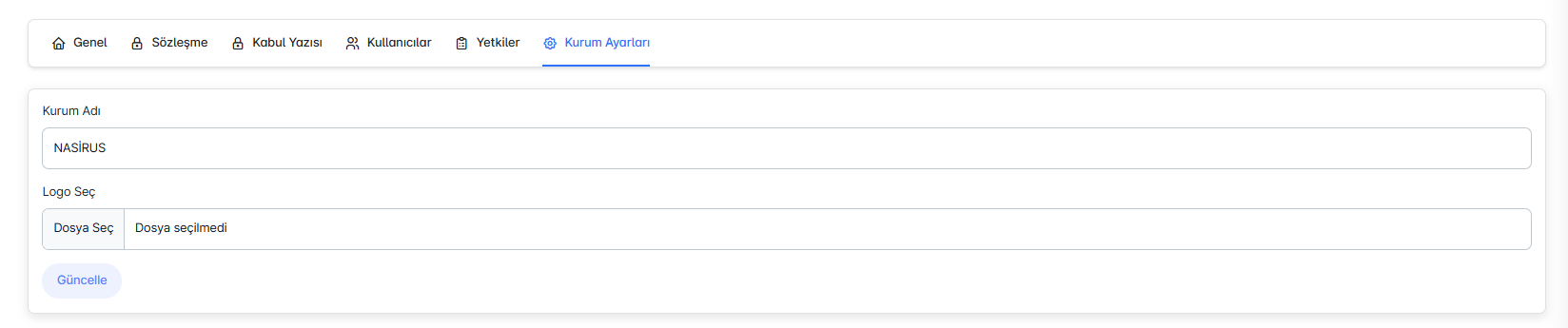
Kurum Ayarları sekmesi, sistemin kurumsal kimliğini tanımlamak için kullanılır; bu alanda kurum adı girilerek tüm ekranlarda kullanılacak isim belirlenir, ayrıca logo yüklenerek sistemin arayüzünde kurumun görsel kimliği yansıtılır, yapılan değişikliklerin aktif hale gelmesi için ise “Güncelle” butonuna basılması gerekir.